# wordpressのバックアップ
wordpressのバックアップとリストアには以下のプラグインを使用 「All-in-One WP Migration」
参考URL https://tcd-theme.com/2019/07/all-in-one-wp-migration.html?gad=1&gclid=Cj0KCQjw98ujBhCgARIsAD7QeAgMLpaLiVXXnLCpfxqXMR25whFT8gah6jgAMiHaNbR8gwQLLE8Tkm4aAlGBEALw_wcB
手順は以下のとおり 1.移行元に「All-in-One WP Migration」を導入 2.移行元のバックアップファイルを入手 3.移行先に「All-in-One WP Migration」のバージョン6.68を導入 4.constants.phpを編集 5.リストア
移行元に「All-in-One WP Migration」を導入
色々リストア失敗してたら神みたいなプラグインを見つけた!
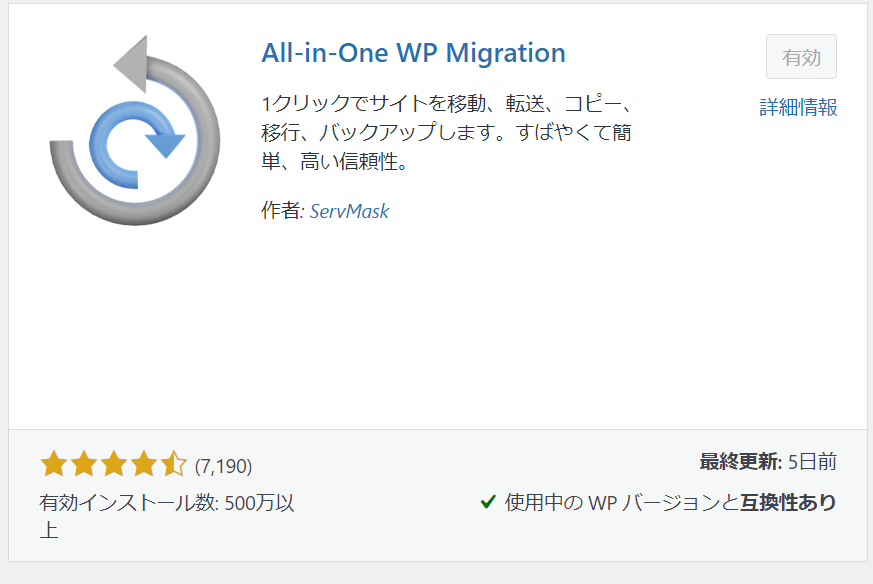 これを有効化する
移行元のバックアップファイルを入手
プラグインをクリックすると以下のような項目が現れる.
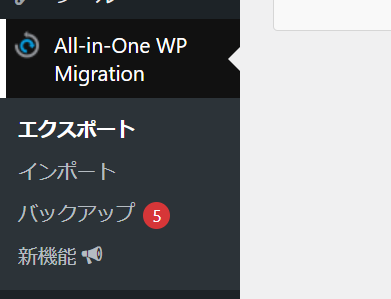
エクスポートはバックアップファイルの入手 インポートはリストアみたいな感じかな!
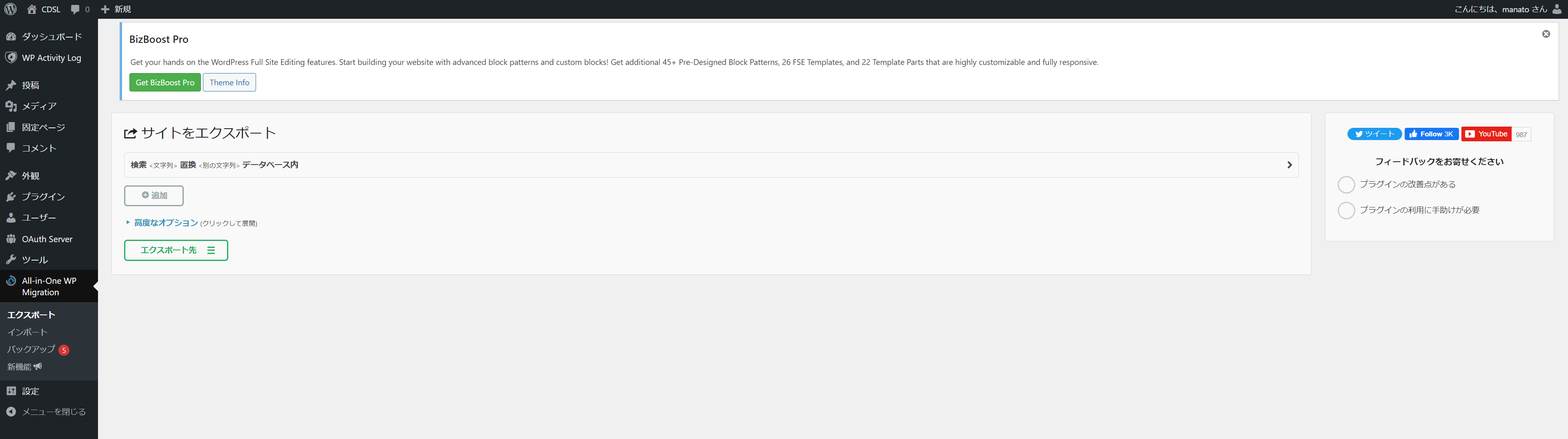
以下の画面のエクスポート先を押すと
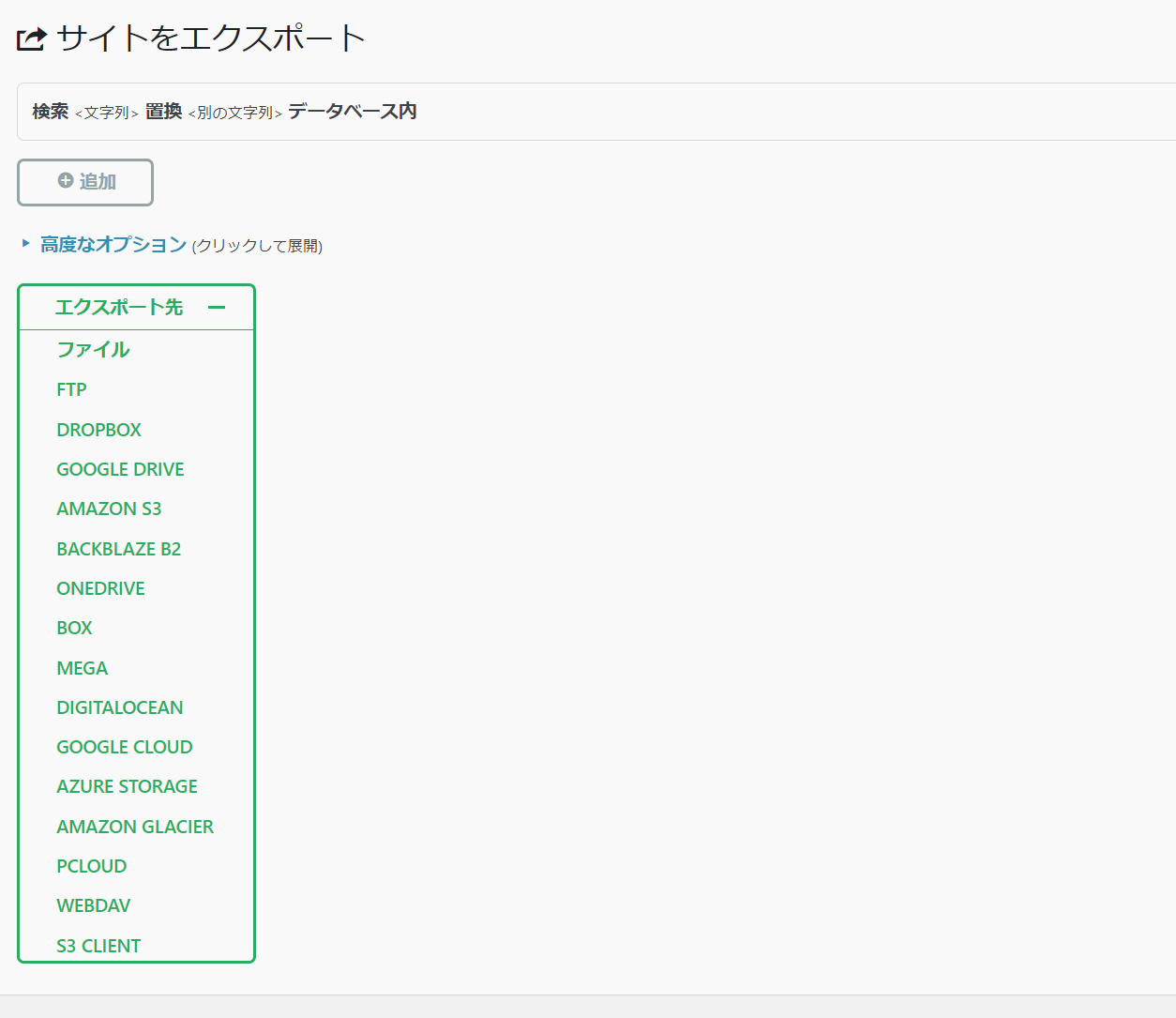
以下のようになるのでファイルを選択
しばし待つ

できたらそのファイルをダウンロードする.
移行先に「All-in-One WP Migration」のバージョン6.68を導入 次に移行先にAll-in-One WP Migrationのバージョン6.68を導入を導入していく.
なんでこのバージョンなのかというと最新バージョンでは2MB以上は有料になるらしい なのでダウングレードしてファイル容量を上げていく.
参考URL https://www.caliberelectronics.com/all-in-one-wp-migration/#increase-capacity
いかの表示になればOK

constants.phpを編集
移行先のconstants.phpを編集する.
手順はツールを選択しプラグインファイルエディタを選択.
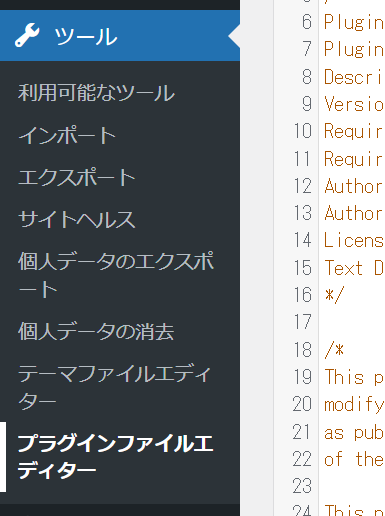
そこでconstants.phpを編集
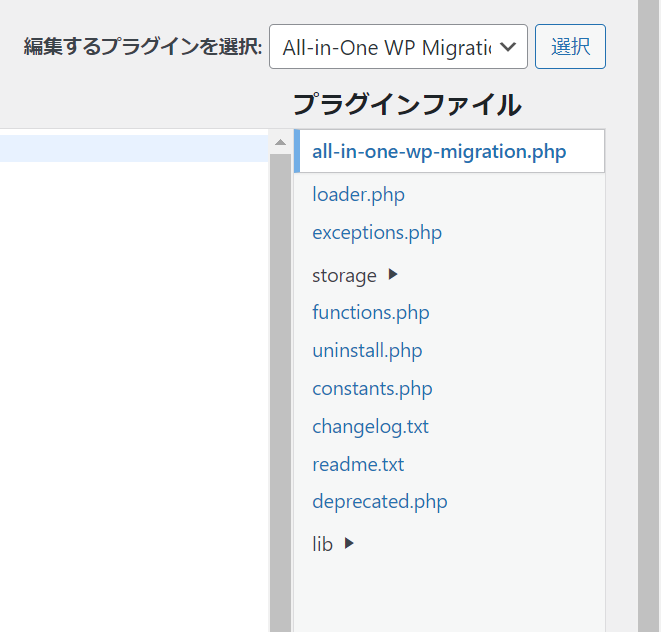
編集箇所は,以下

リストア
最後にリストアだ!
 ここでさっき入手したファイルを入れていく.
それで完成!