ファームウェアをダウンロード
他のesaの記事とそこまで変わらないと思います.
まず、micropythonのホームページから最新のファームウェアをダウンロードしてください.
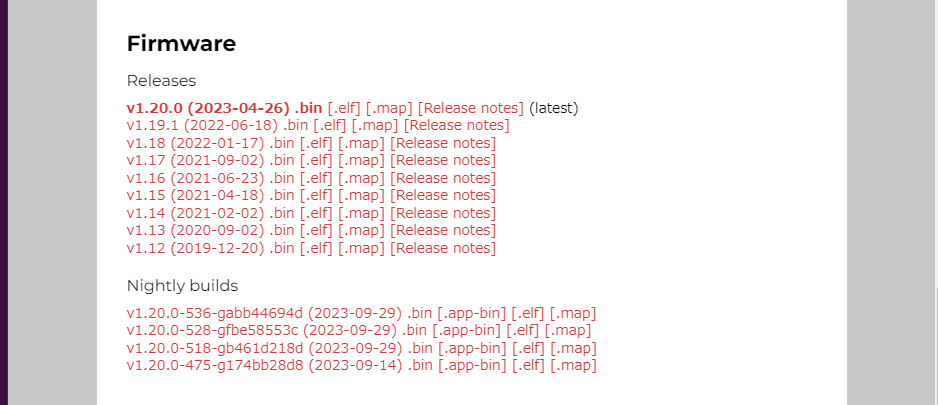 このページの「Firmware」の中から最新のモノを選択します.
現時点で最新の「v1.20.0 (2023-04-26) .bin」をダウンロード
ダウンロードすると「ESP32_GENERIC-20230426-v1.20.0.bin」このファイルが貰えると思います.
このページの「Firmware」の中から最新のモノを選択します.
現時点で最新の「v1.20.0 (2023-04-26) .bin」をダウンロード
ダウンロードすると「ESP32_GENERIC-20230426-v1.20.0.bin」このファイルが貰えると思います.
実際にインストールする前に…
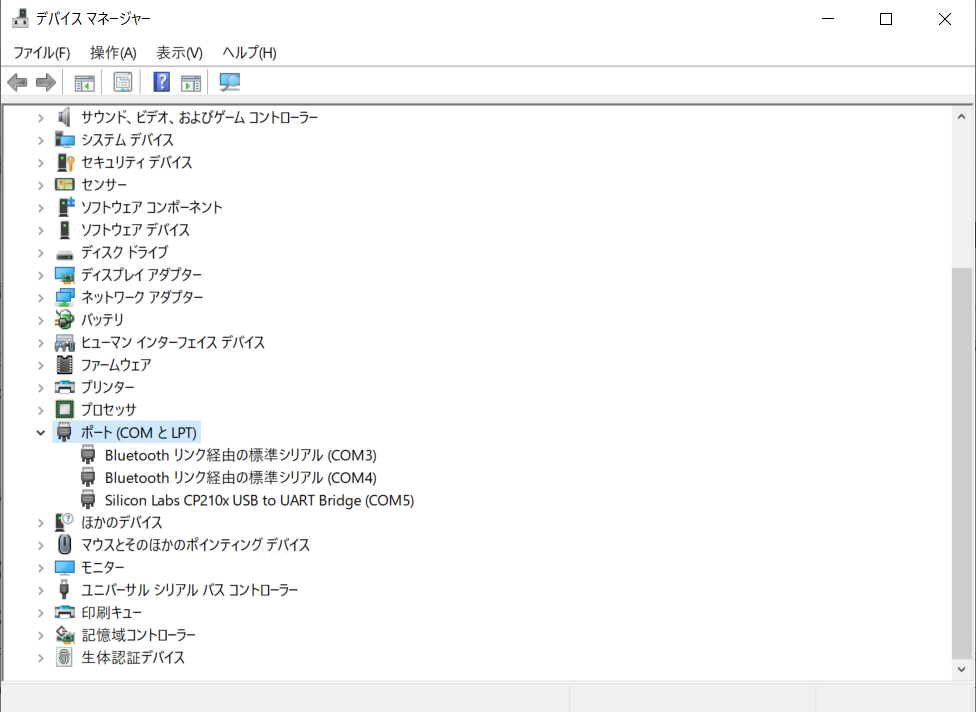
USBを繋げてデバイスマネージャーから接続が確認できるか試してください!
確認する方法としては、Windowsの左下の検索欄から「デバイスマネージャー」を開いて、 「ポート(COMとLPT)」をクリック. その中に「Silicon Labs CP210x USB to UART Bridge(COM5)」があればOK ※COM5は人によって変わるかもしんないです。要チェックで
表示されない場合、通信用と充電用があるので繋がらなかったら他のUSBを試してみてほしい.
MicroPythonファームウェアをインストール
下記のコマンドで Power ShellでROMを初期化します.
esptool --port COM5 erase_flash
COMの番号は先ほど確認したデバイスマネージャーに出てます.
次に、ダウンロードしたファームウェアをインストールします.
esptool --chip esp32 --port COM5 write_flash -z 0x1000 ESP32_GENERIC-20230426-v1.20.0.bin
VScode環境下で作業
VSCode上で作業する際Pymakrという拡張機能を使用します. Pymakrは、NodeJSを使用しているため、事前にインストールが必要です.
NodeJSのインストール
NodeJSのダウンロードページよりダウンロードしてください. 最新版より隣にある安定版の方がいいと思います.
下記のコマンドで、インストールおよびパスが通っていることを確認します.
node -v
ダメだったら再起動してみてください.
Pymakrのインストール
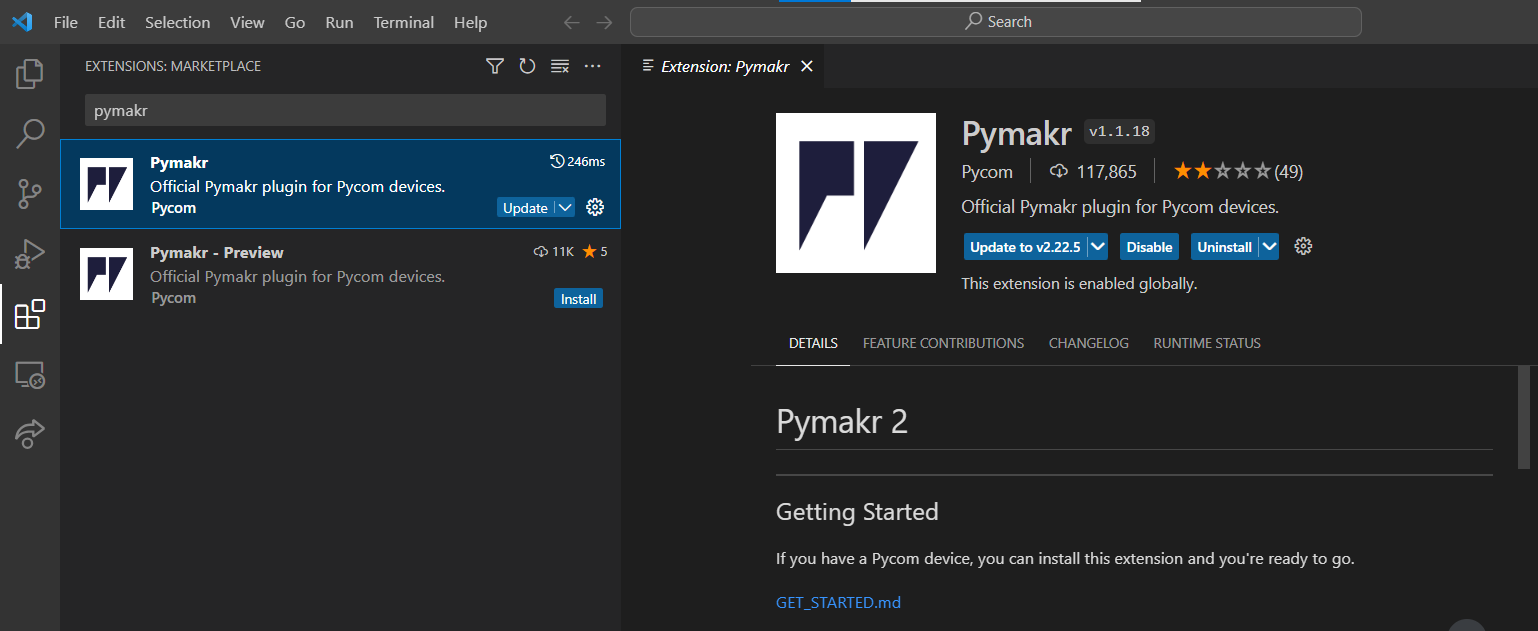
下の画像のやつをインストールするのですが、「1.1.18」をインストールしてください。 2.OO.OO以降のPymakrをインストールするとうまく動かないかもしれないです。 私はうまくいきませんでした.
Pymakrの設定
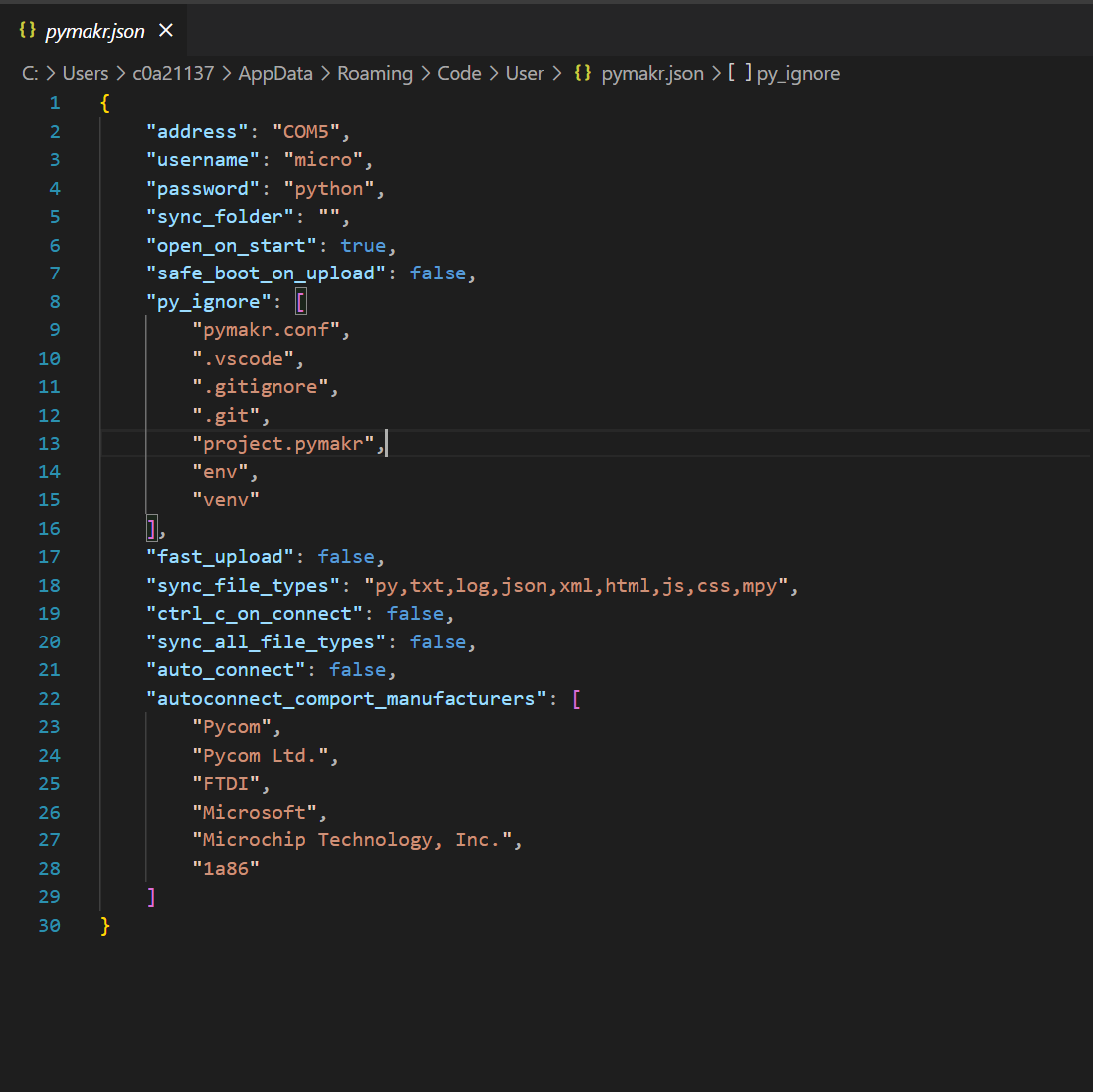
コマンドパレット(Ctrl + Shift + P)より、"Pymakr > Global Settings"を選択します。
選択するとPymakr.jsonが出てくると思います.
下記の設定を変更します.
"address"をデバイスマネージャーで確認したCOMポートを指定します.
次に、"auto_connect"をfalseにします.
接続出来たら
左下の「Pymakr Console」をクリック

>>> Connecting to COM5...
と表示されて接続完了です.
Pythonファイルを実行する
Pythonファイルを実行するには「Run」をクリック

PythonファイルをESP32に書き込む
Pythonファイルを書き込む場合は「Upload」をクリック. ※ VSCodeでディレクトリを開いてからアップロードする
