Fluentdの設定のついて
- fluemtdを使ったことのない人対象に作りました。
最初に
- Fluentdとは、ログを収集するソフトウェア
インストール
-
まずは、インストールしてみましょう! 以下のコマンド実行できます。
-
Fluentdのインストール
$ curl -L https://toolbelt.treasuredata.com/sh/install-ubuntu-bionic-td-agent3.sh | sh
起動
- 以下のコマンドを打って起動しましょう。
$sudo systemctl start td-agent.service - 何も表示されなければ成功です!
起動確認
- ここまで来たらあとは軌道を確認してみましょう。
- 以下のコマンドを打ち起動を確認
$sudo systemctl status td-agent.service - 緑色の部分が出ればOK!
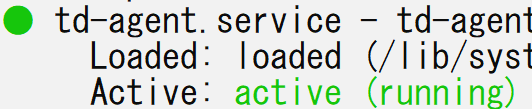
Fluentdの設定画面
- 次に設定ファイルを変更してみましょう。 設定ファイルは次のディレクトリ内に存在します。 /etc/td-agent/
- 移動したら以下のコマンドを打ちましょう。
sudo vim td-agent.conf
設定ファイルの構造
- 設定ファイルは、以下の構造をしています。
<source>#入力の設定

</source>

<match>#出力の設定
</match>
私自身の設定
- これは、私自身の設定ファイルです!
- Webサーバーのログをログサーバーに送信しましょう。
<source> #入力 @type tail path /var/log/nginx/access.log#送るログの場所 pos_file /var/log/td-agent/nginx.pos format file tag td.nginx.access <parse> @type nginx </parse> </source> <match td.nginx.access> #出力 @type forward <server> host 192.168.100.189 port 24224 </server> flush_interval 60s </match> - こちらはログサーバーの設定ファイル
<source>
  #入力
  @type forward
  port 24224
</source>
<match td.nginx.access>
  #出力
  type file
  path /var/log/td-agent/nginx/
  time_slice_format %Y%m%d
  time_slice_wait 10m
</match>
## アクセスログが送られていることの確認 - 今回はnginxのログをログサーバーに送る作業を行ってみましょう!環境(自分の)は以下のとおりです。 Webサーバー(192.168.100.143) ログサーバー(192.168.100.189)
## Webサーバーにアクセス
- ブラウザ上でWebサーバーのIPアドレス(192.168.100.143)を打ちましょう。

## Webサーバーのアクセスログ見方
- 基本的にデフォルトではアクセスログは、/var/log/nginx/access.logにあります。
- 以下のコマンドを打ちましょう!
$ sudo cat /var/log/nginx/access.log
- 以下の画像が出ればOK!

## ログサーバーのアクセスログ見方
- 先ほどFluentdの設定でログを保存する場所を指定したと思います。
- 指定した所は/var/log/td-agent/nginx/です。
- まずは、中身を見てみましょう!以下のコマンドを打ちます。
ls /var/log/td-agent/nginx
- そうすると以下に2つのファイルができているはずです。

## 実際に送られたログを見てみましょう
- 以下のコマンドを打ちましょう。
$ sudo cat /var/log/td-agent/nginx/buffer.b5ea3fd881f259ac6cc4cb26ed36ea288.log
- 以下の通りになればOK!

## アクセスログ数の確認
- 最期にWebサーバーにあるアクセスログの数とログサーバー側にあるログの量の確認をしましょう!
- 今回は403エラーの数を見ます。
- まずはWebサーバーから見てみましょう。以下のコマンドを打ちます。
$ sudo grep 403 /var/log/nginx/access.log | wc -l
- 今回は‘20個あるそうですね。

- 次にログサーバー側です。以下のコマンドを打ちます。
sudo grep 403 /var/log/td-agent/nginx/buffer.b5ea3fd881f259ac6cc4cb26ed36ea288.log | wc -l -
こちらも20個ですね!

-
数が合ったので正しくログが送られていそうですね!ここまで来たら正しくできているといえるでしょう。
## 最期に - 私もまだまだ勉強中なので、これからも勉強していきます! 一緒に頑張りましょう。