## tcコマンドとは - tcコマンドはネットワーク間の帯域幅や遅延を管理できるコマンドです。 - うまくいけばネットワーク間の通信を遮断したり遅延を作り出すことができます。
## 環境 VM(webサーバー) ipアドレス→192.168.100.143
VM(ログサーバー) ipアドレス→192.168.100.189
## 死活監視における経路間の確認 - 最初に死活監視を用いて経路間の往復時間を見てみましょう!
コマンド
今回は、VM(webサーバー)から VM(ログサーバー)に対して死活監視を行います。以下のコマンドを打ちましょう!
$ ping 192.168.100.189
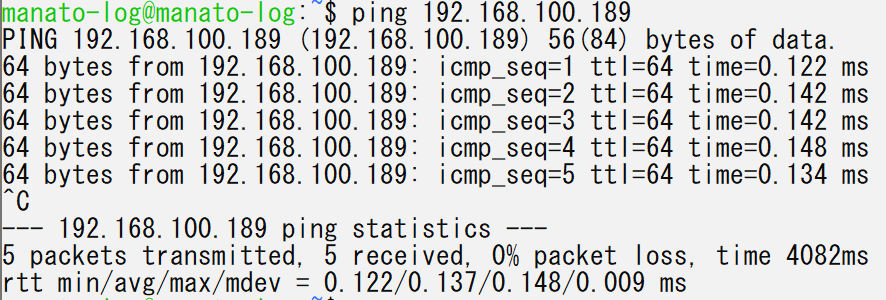
結果
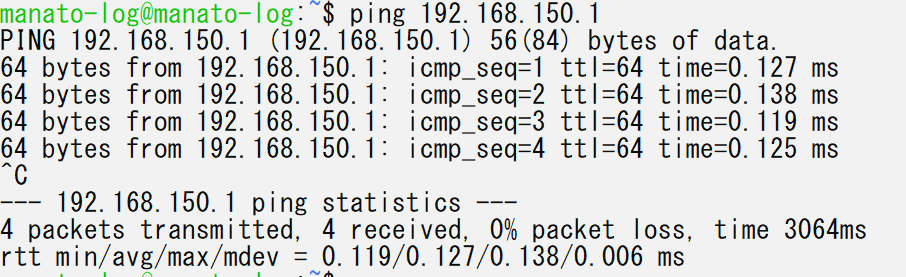
結果は以下になります。timeの項目が死活監視の往復時間を示しています。
遅延の確認コマンド
以下のコマンドを打ってみましょう!今回は5回分の死活監視遅延時間を見ていきましょう。
$ ping 192.168.100.189 -c 5
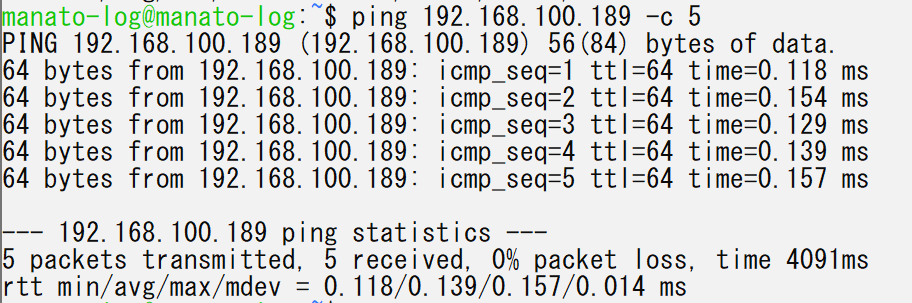
結果
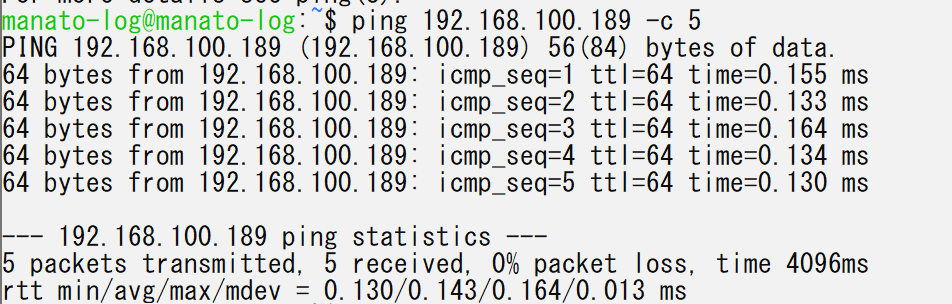
結果は以下になります。
## 遅延処理 - 確認も終わったところで遅延を起こして結果を確認してみましょう!
遅延コマンド
遅延のコマンドに関しては以下を打ちましょう。ens160のところは経路間で使われるインターフェースの名前を入れましょう。
$ sudo tc qdisc add dev ens160 root handle 1:0 netem delay 100ms
結果
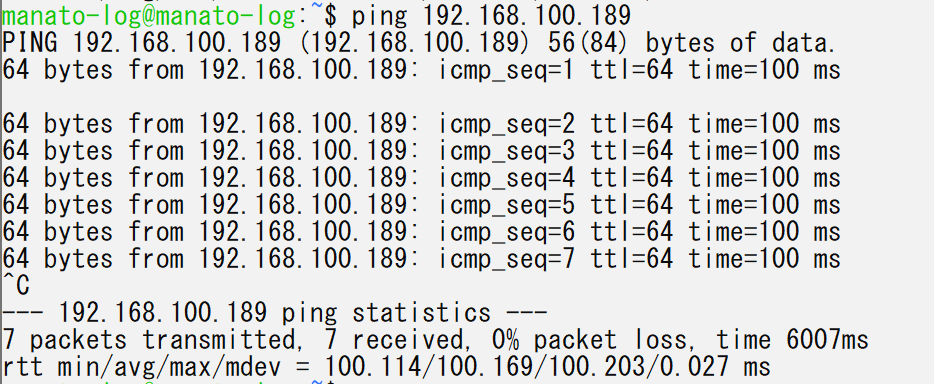
これを見ると先ほどよりtimeの項目が遅くなっています。
遅延時間結果
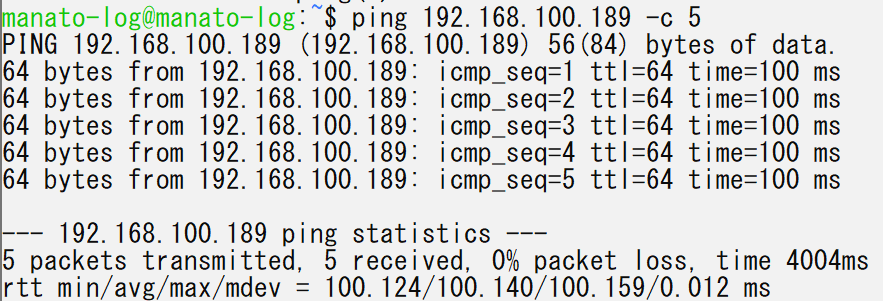
遅延時間を計測すると上の図と同じようにtimeが100になっています。
## 設定解除 - 設定解除は遅延設定を行ったVM(webサーバー)で行います。
コマンド
以下のコマンドを打ちます。
$ sudo tc qdisc del dev ens160 root
## 確認 - 最後に設定解除ができているかの確認を行います。
結果
結果は以下になります。しっかりtimeが戻っていますね!
遅延時間結果
遅延時間の結果は以下です。こちらもtimeがしっかり戻っていそうですね!
## 最後に - tcコマンドは勉強したばかりでまだまだ使いこなせていないですが使えるととても便利なので一緒に勉強していきましょう!