目的
Elasticsearchへログを入れようとした際に,Kibanaでtimestampをdate型で認識できるようにするための記事です.
<parse>の@type apache2や@nginxで上手くいかない場合は是非見てください!!
今回使用するログはサッカーワールドカップのWebサイト(1998年)のアクセスログです.
環境
マシーンは1台です.
- Ubuntu 22.04.1 LTS
- lsb_release -a[^1]
- Elasticsearch 8.5.2
- curl -s -XGET http://localhost:9200/ | grep number[^2]
- td-agent 4.4.2 fluentd 1.15.3
- td-agent --version[^3]
- Python 3.10.6
- python3 --version
今回使用するログ
今回使用するログはサッカーワールドカップのWebサイト(1998年)のアクセスログです. - GitHub - chengtx/WorldCup98: http server access logs of WorldCup 98 - A workload characterization study of the 1998 World Cup Web site | IEEE Journals & Magazine
具体的なアクセスログを1件載せます.
0,-,-,[30/Apr/1998:22:00:02,+0000],GET /images/home_intro.anim.gif HTTP/1.0,200,60349
このアクセスログからは9つの値がとれます.
- IpId (匿名化) : 0
- UserId (値なし) :
- UserName (値なし)
- TimeStamp
- HttpMethod
- Uri
- HttpVersion
- ResponseCode
- Bytes
csvでデータをとると,「HttpMethod」と「Uri」,「HttpVersion」がひとまとまりになっているので分割します.それと,timestampを読み取らせるためにUNIX timeに変換しておきます.
import csv
from datetime import datetime as dt
import glob

def convert_tsv(log_file):
    log_buffer = []
    with open(log_file) as f:
        reader = csv.reader(f)
        print("check") #実行時のターミナルが寂しいので進捗確認用のprint
        for data in reader:
            try:
                # UNIX time (整数値)に変換
                time_stamp = dt.strptime(data[3], '[%d/%b/%Y:%H:%M:%S')
                time_ch = time_stamp.timestamp()
                data[3] = str(time_ch)[:-2]

                # tsv(Tab Separated Values)に変換
                elements = data[5].split()
                new_list = data[:5] + elements + data[6:]
                tsv = "\t".join(new_list)

                # ログ1件ごとに改行
                log_buffer.append(tsv + "\n")

            # エラー出力
            except Exception as e:
                print(e)
                break

     # 新しいファイルにログを書き込み
     with open(log_file + ".log", mode="w") as f:
        f.writelines(log_buffer)

# csvファイル一覧を取得
file_list = glob.glob("*.csv")

# csvファイルをtsvに変換して別ファイルで出力
for file_name in file_list:
    convert_tsv(file_name)
実行
python3 convert.py
$ ls
convert.py         wc_day18_.csv.log  wc_day27_.csv.log  wc_day36_.csv.log  wc_day45_.csv.log
wc_day10_.csv      wc_day19_.csv      wc_day28_.csv      wc_day37_.csv      wc_day46_.csv
wc_day10_.csv.log  wc_day19_.csv.log  wc_day28_.csv.log  wc_day37_.csv.log  wc_day46_.csv.log
wc_day11_.csv      wc_day20_.csv      wc_day29_.csv      wc_day38_.csv      wc_day47_.csv
wc_day11_.csv.log  wc_day20_.csv.log  wc_day29_.csv.log  wc_day38_.csv.log  wc_day47_.csv.log
wc_day12_.csv      wc_day21_.csv      wc_day30_.csv      wc_day39_.csv      wc_day48_.csv
wc_day12_.csv.log  wc_day21_.csv.log  wc_day30_.csv.log  wc_day39_.csv.log  wc_day48_.csv.log
wc_day13_.csv      wc_day22_.csv      wc_day31_.csv      wc_day40_.csv      wc_day49_.csv
wc_day13_.csv.log  wc_day22_.csv.log  wc_day31_.csv.log  wc_day40_.csv.log  wc_day49_.csv.log
wc_day14_.csv      wc_day23_.csv      wc_day32_.csv      wc_day41_.csv      wc_day6_.csv
wc_day14_.csv.log  wc_day23_.csv.log  wc_day32_.csv.log  wc_day41_.csv.log  wc_day6_.csv.log
wc_day15_.csv      wc_day24_.csv      wc_day33_.csv      wc_day42_.csv      wc_day7_.csv
wc_day15_.csv.log  wc_day24_.csv.log  wc_day33_.csv.log  wc_day42_.csv.log  wc_day7_.csv.log
wc_day16_.csv      wc_day25_.csv      wc_day34_.csv      wc_day43_.csv      wc_day8_.csv
wc_day16_.csv.log  wc_day25_.csv.log  wc_day34_.csv.log  wc_day43_.csv.log  wc_day8_.csv.log
wc_day17_.csv      wc_day26_.csv      wc_day35_.csv      wc_day44_.csv      wc_day9_.csv
wc_day17_.csv.log  wc_day26_.csv.log  wc_day35_.csv.log  wc_day44_.csv.log  wc_day9_.csv.log
wc_day18_.csv      wc_day27_.csv      wc_day36_.csv      wc_day45_.csv
FluentdでElasticsearchにログを入れる流れ
- Fluentdの設定ファイルを書き換え
- Fluentdを再起動
- KibanaのData Viewsを作成
Fluentdの設定ファイルを書き換え
/etc/td-agent/td-agent.confを書き換えます.
今回の設定ファイルではInputを@type tailにして,Outputを@type elasticsearchに指定します.
Inputでは,typeで型を指定します[^Parse_Parameters].keyの型はintegerが整数,timeが時刻を表します[^types_Parameter].timeはフォーマットを使用することができ,今回はUNIX timeを使用したので,time:unixtimeを指定します.
time_keyのdefaultsは現在時刻ですが,指定することでログの時刻を参照してtimestampを設定できるようになります[^Parse_Parameters].time_typeはデフォルトでstringなので今回はUNIX timeである,unixtimeを使用します[^Time_Parameters].
Outputでは,timestampがログに入っていることを明記します.timestampがログに入っていることを示す,include_timestampはdefaultでfalseになっているので,tureにします[^7].
テキストエディタがvimの場合
sudo vim /etc/td-agent/td-agent.conf
<source>
  @type tail
  path ~/worldcup/csv_data/*.log # ログファイルのpathを指定
  read_from_head true
  pos_file /tmp/wc.pos # ログファイルをどこまで送信したかを記録するファイルの場所と名前を指定
  tag nginx.access
  <parse>
    @type tsv
    keys IpId,UserId,UserName,TimeStamp,HttpMethod,Uri,HttpVersion,ResponseCode,Bytes # ログの値ごとにkeyを作成
    types IpId:integer, TimeStamp:time:unixtime, ResponseCode:integer, Bytes:integer # keyの型を指定 integerは整数,time:unixtimeはUNIX time
    time_key TimeStamp # timestampを指定
    time_type unixtime # timestampの型を指定
  </parse>
</source>

<match nginx.access>
  @type elasticsearch
  host localhost
  port 9200
  index_name wc_98 # indexの名前を指定
  include_timestamp true # indexにtimestampが含まれているかを入れる(default: false)
</match>
Fluentdを再起動
設定ファイルを書き換えたら,再起動して設定ファイルを読み込ませます.
sudo systemctl restart td-agent.service
KibanaのData Viewsを作成
サイドメニューからManagement > Data > Index ManagementでIndexが作成されているか確認する.
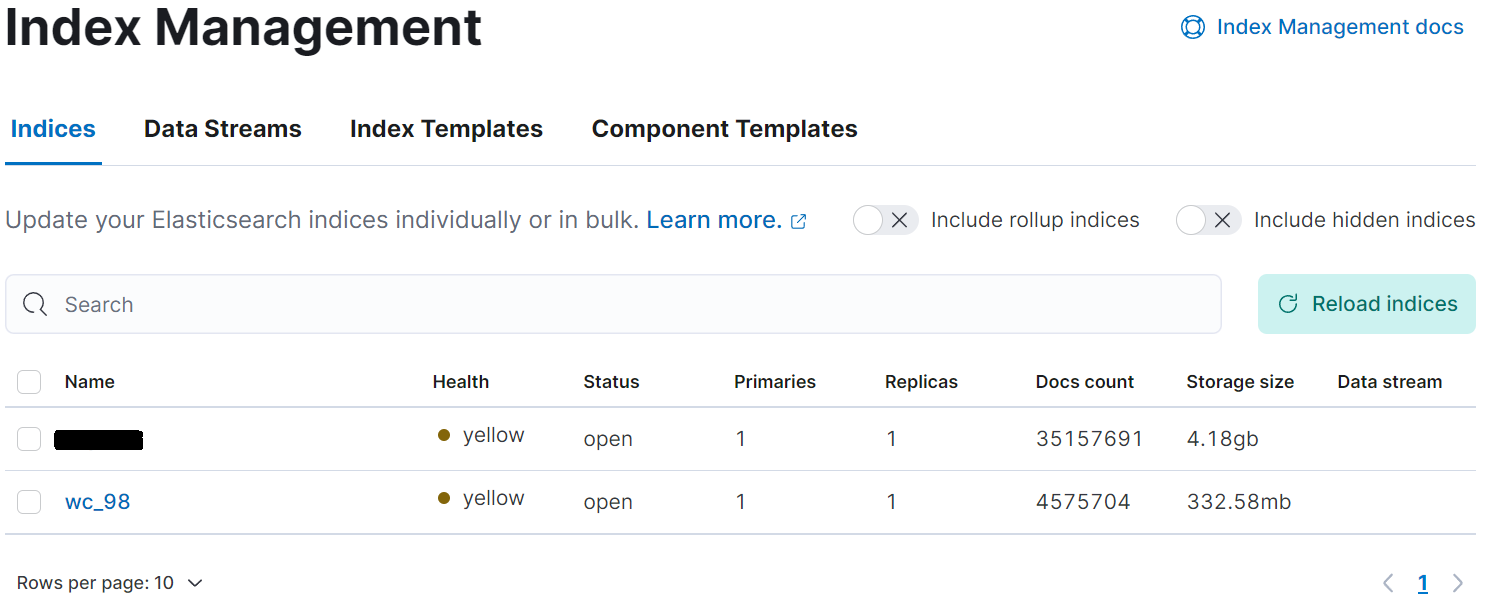
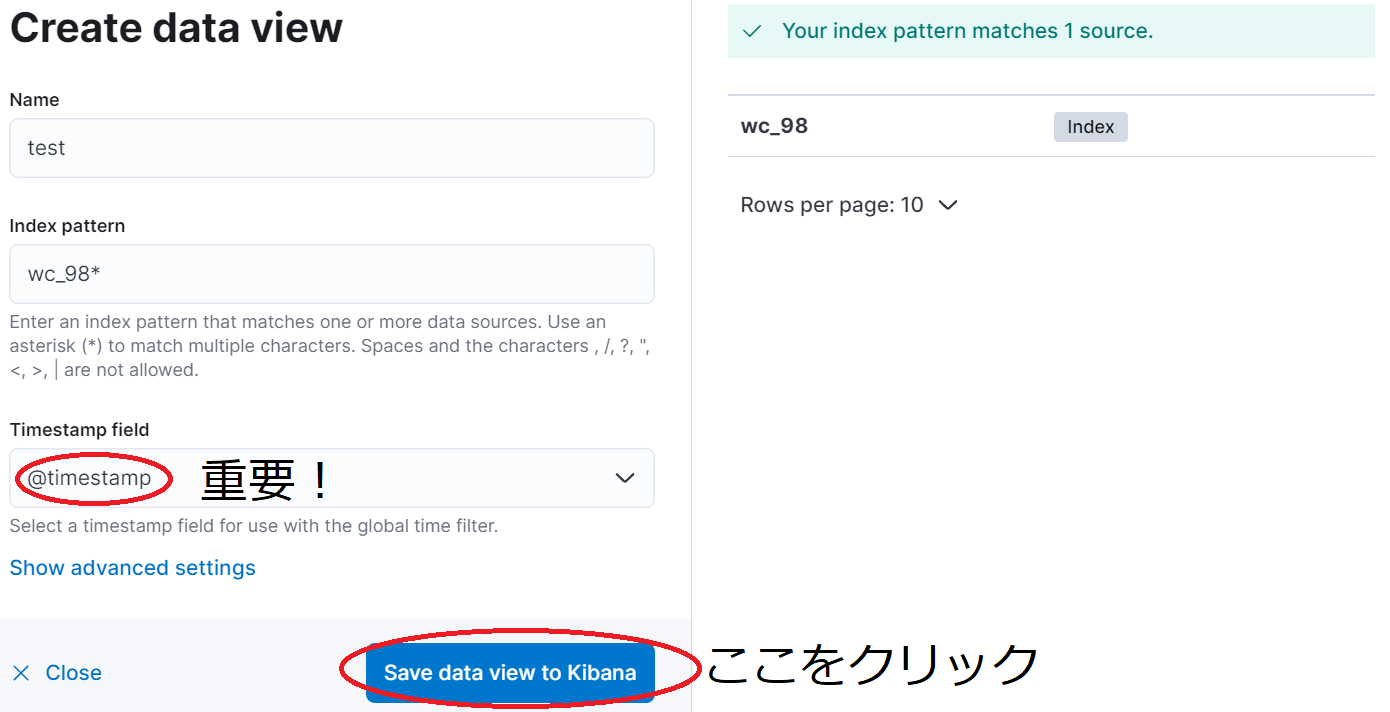
サイドメニューからManagement > Kibana > Data ViewsでCreate Data ViewsをクリックしてData Viewsを作成する.

名前は何でもいいのでtestと名付けた. Index patternは先程,/etc/td-agent/td-agent.confのindex_nameで指定した名前を入れる. 必ずTimestamp fieldに@timestampを指定する. 以上の3つが入力していることを確認したらSave data view to Kibanaをクリックする.
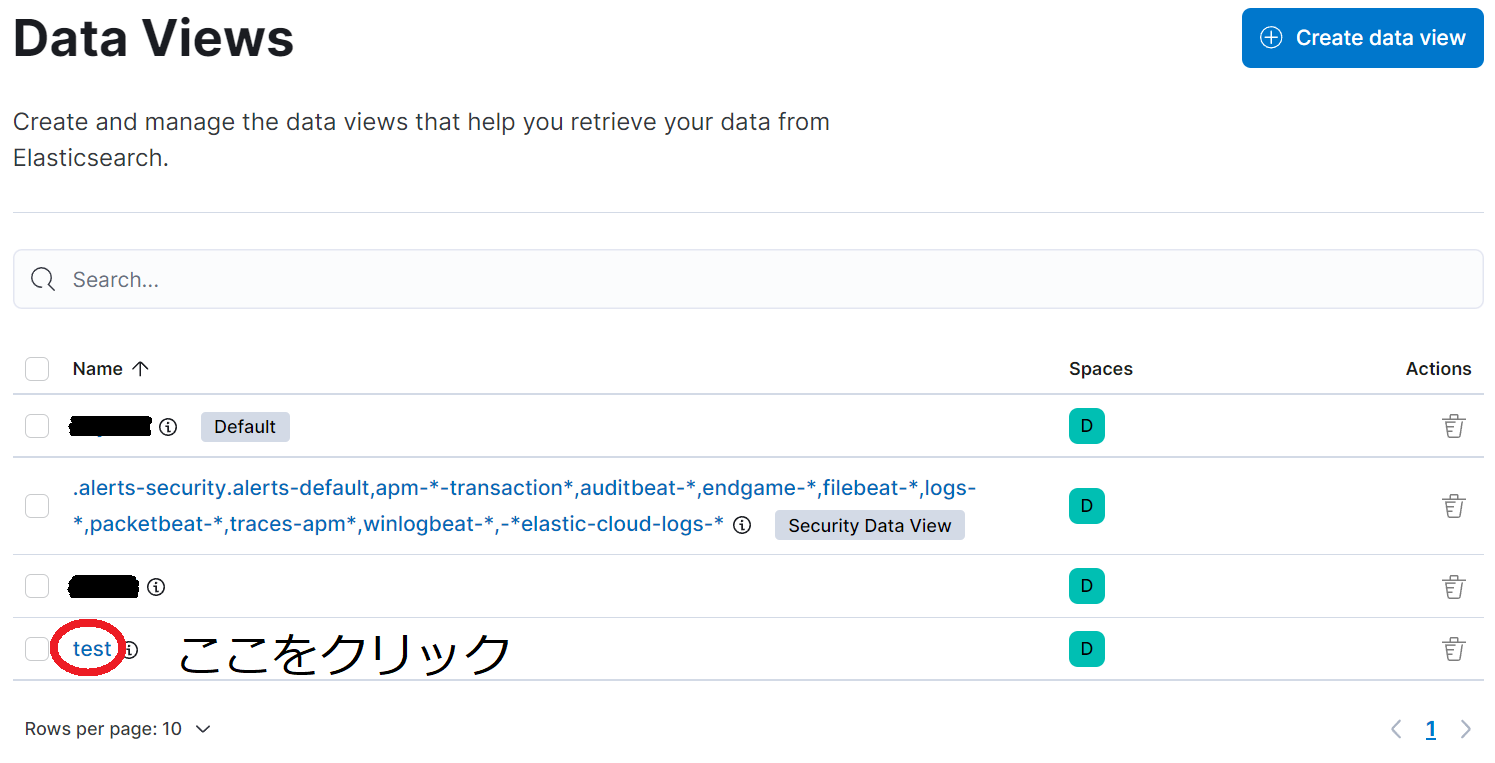
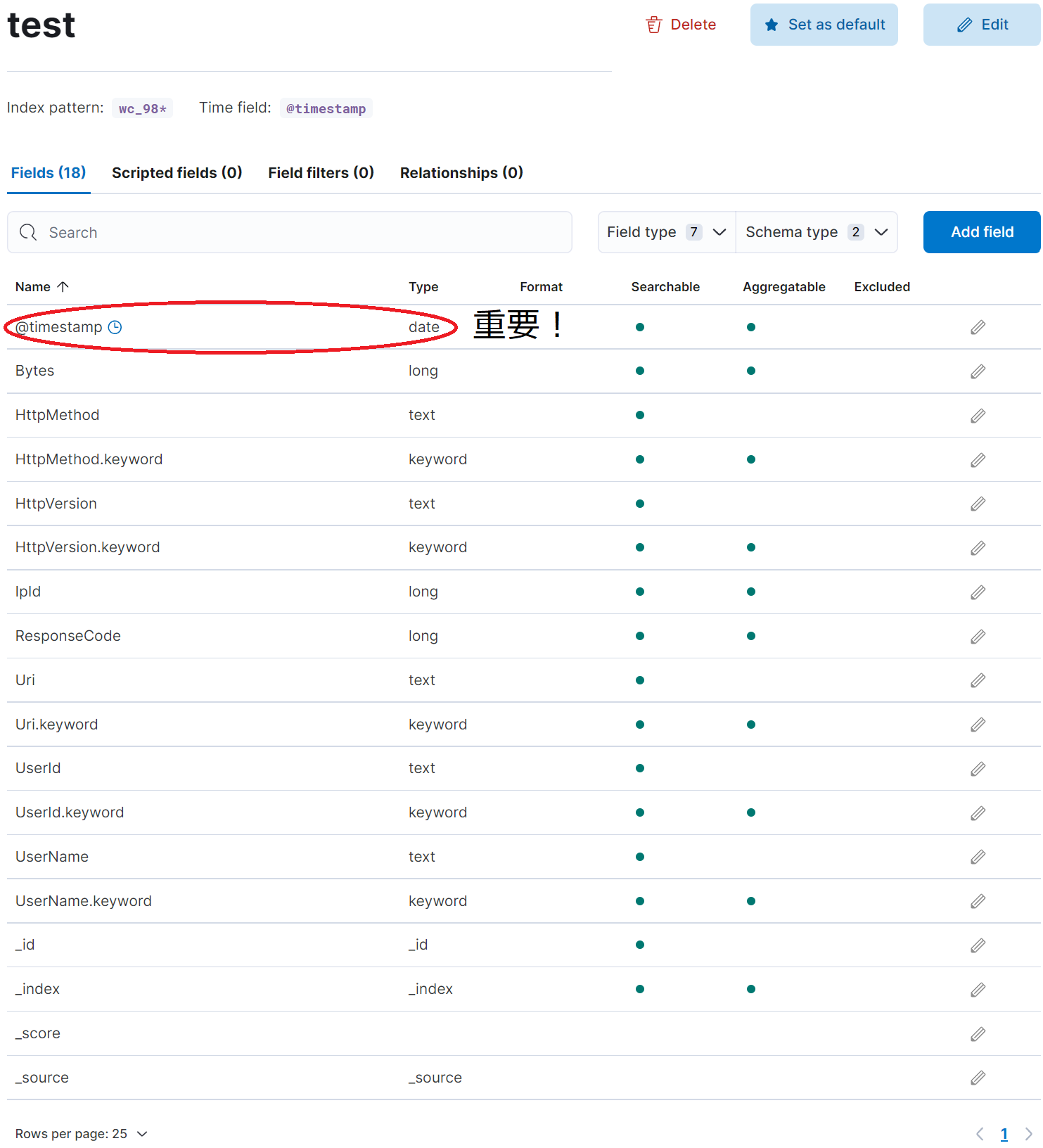
作成した Data Viewsの型をManagement > Kibana > Data Viewsから先程作成したData Viewsをクリックする.
クリックしたData ViewsはNameが@timestampでTypeがdate型になっていることを確認する.
サイドメニューからAnalytics > Discoverでログを確認する.Data Viewsの指定を忘れずにすること.
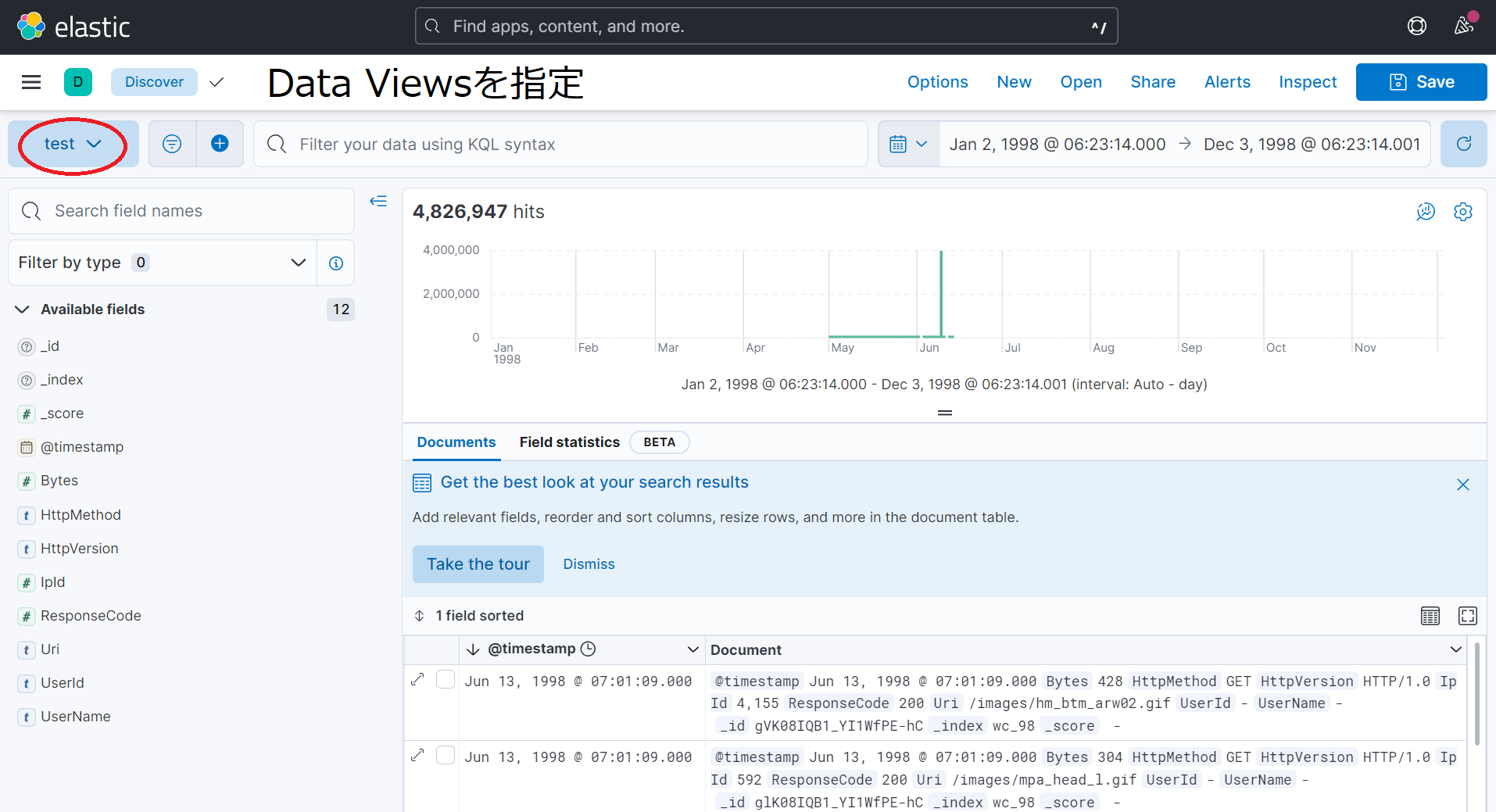
[^1]: Ubuntuのバージョンを確認する方法 | server-memo.net [^2]: 【Elasticsearch】バージョン確認方法 | 夕湖津のブログ [^3]:td-agent(Fluentd) バージョン確認方法 td-agent –version | Rutakeの技術メモ [^types_Parameter]: Config: Parse Section #types Parameter - Fluentd [^Time_Parameters]: Config: Parse Section #Time Parameters - Fluentd [^Parse_Parameters]:Config: Parse Section #Parse Parameters - Fluentd [^7]:GitHub - uken/fluent-plugin-elasticsearch