ESXiのアップグレード
Ver.8へアップグレード
現在のサーバとインストールされているversionを確認 | サーバ名 | ESXi Ver. | Version Date| | -------- | -------- | -------- | | jasmine | VMWare ESXi 6.7 | 2023/3/10 | | rose | VMware ESXi 8.0.0 | 2023/2/27 | | lotus | VMware ESXi 8.0.0 | 2023/2/27 | | violet | VMware ESXi 7.0.0 | 2023/3/10 | | mint | VMWare ESXi 6.7 | 2023/3/10 | | plum | VM Ware ESXi 8.0.0| 2023/2/20| | iris | VMware ESXi 7.0.1 | 2023/3/10 |
mintは諸事情によりESXi8.0にアップデート後6.7にダウングレード
~~試験的に新規サーバplumをESXi ver.8 へアップデート~~ →mint以外はESXi 8.0にアップデート済み
注意 ESXi アップデートについて
2023年3月10日にjasmine,violet,iris,mintサーバのアップデートを行った際に問題発生 問題が起きたのはmintサーバです. mintサーバをアップデート後に起動したら,IPv4アドレスが0.0.0.0 になってた. 再設定して,再起動後にmintサーバにアクセスを試みたが,アクセスができない(redirectingの画面).
試したこと - スイッチングハブの再起動←前回plumでネットワークが繋がらない際にこれで直った. - mintサーバの再起動 - mintサーバのネットワーク設定を確認←他のサーバと比較した - ネットワークが繋がっているサーバのLANケーブルを代わりに差す
以上の作業を行ったが,問題が解消されないので,NIC(Network Interface Card)について調べることに. すると.... ESXi8.0がmintサーバに搭載されているNICのドライバのversionをサポートしていなかった←正確には7.0以降 なので,NICのドライバをアップデートすれば問題解決となるはずだったが,アップデートの仕方が分からない.
発生した問題 - ドライバのアップデートにはmintにSSHしてドライバのアップデートファイルを送信する必要がある. - SSHするにはネットワークに繋がっている必要がある. - 他にはESXiのアップデートISOファイルをカスタマイズして,ドライブのアップデートを行う. - ISOファイルのカスタマイズができない←増田のスキル不足
上記の問題によりアップデート作業を断念し,ESXi6.7へダウングレードを行った. この他にも,CPUなどとの互換性を確かめる必要がある.
手順
アカウント作成
https://customerconnect.vmware.com/jp/evalcenter?p=vsphere-eval-8 へアクセスする アカウントを新規作成 入力情報 英語で入力 - メールアドレス - メールアドレス再度確認 - パスワード - パスワード再度確認 - 名 - 姓 - 所属企業(学校名) - 役職(学生) - 住所(都道府県,市区町村以降) - 市区町村 - 郵便番号 - 国 - 都道府県 - 勤務先電話番号(大学の電話番号) - 内線(なし) - 予備の電話番号(なし) 平尾が上記の情報を入力し,個人アカウントを作成済み. https://docs.google.com/spreadsheets/d/1aYJORjMJRAmdnvn4-0lcxQEQMo7okE7HovKKEqyAtZY/edit#gid=54945976 シート(service accountsへ入力済み)
ダウンロード〜USBメモリへ保存
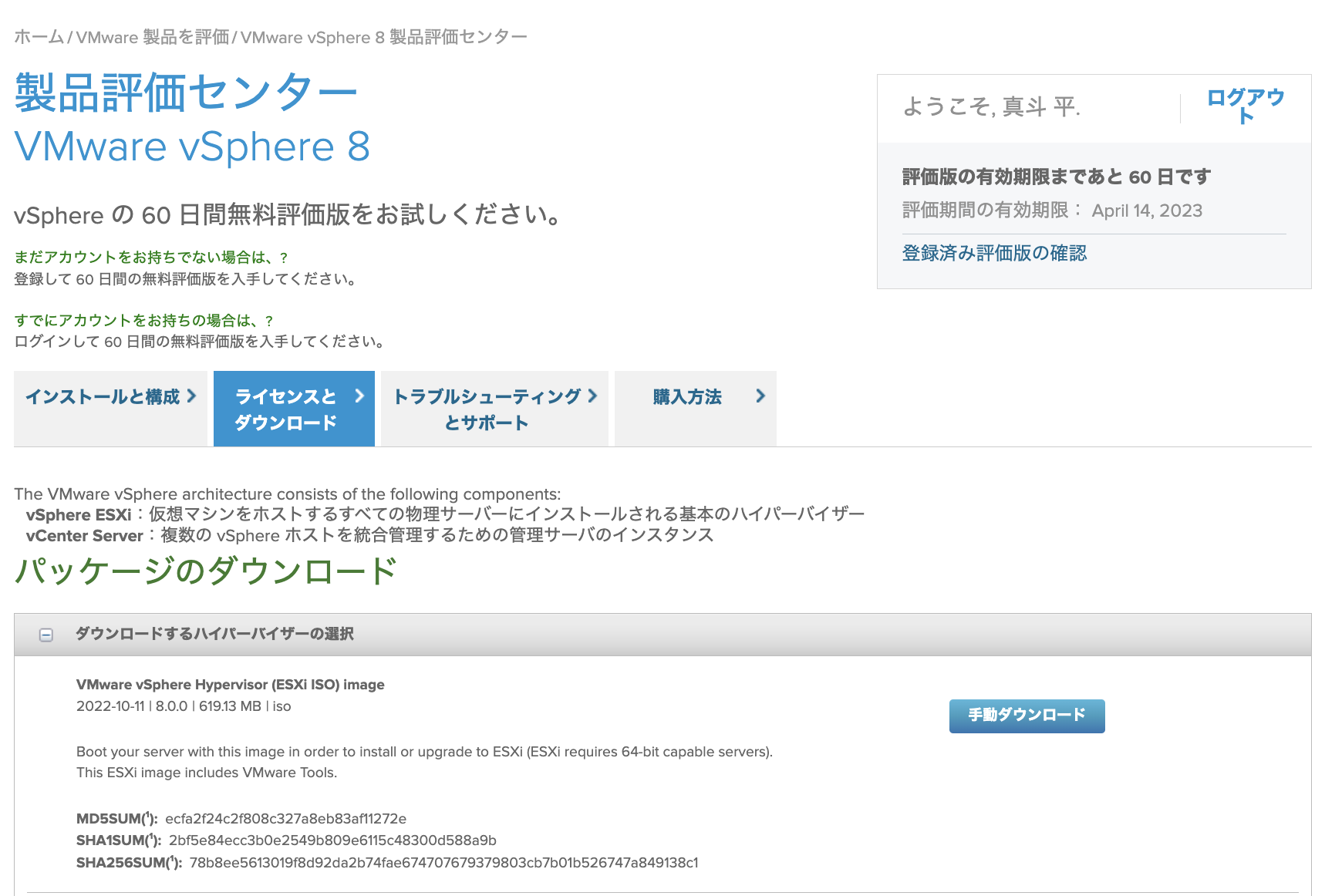
上図の手動ダウンロードをクリックし,ダウンロードを実行 ローカル環境に保存されたISOファイルをUSBメモリ(Lotus)へ保存
ISOファイルからインストール
VMware-VMvisor-Installer-8.0-20513097.x86_64.iso をUSBメモリへドラック&ドロップを行ったが,この方法は正しくなかった....
ISOファイルのUSBメモリへの焼き方
https://blog.cles.jp/item/12198 を参考に作業を行う. USBメモリISOファイルをrufusを使って焼く.
焼き終わったら抜いてESXIにさす.
ESXIのバージョンアップ
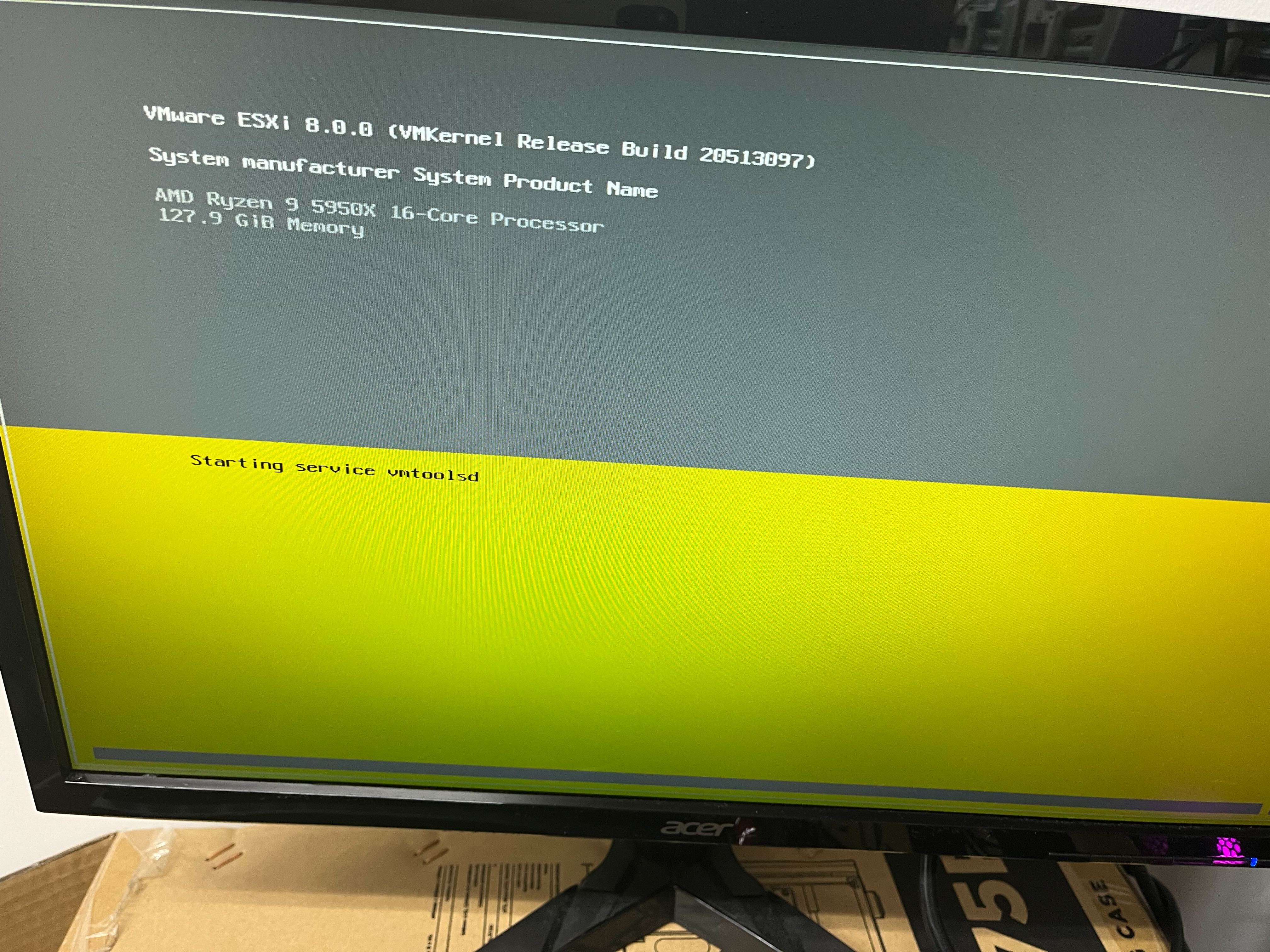
こんな画像が出ます.
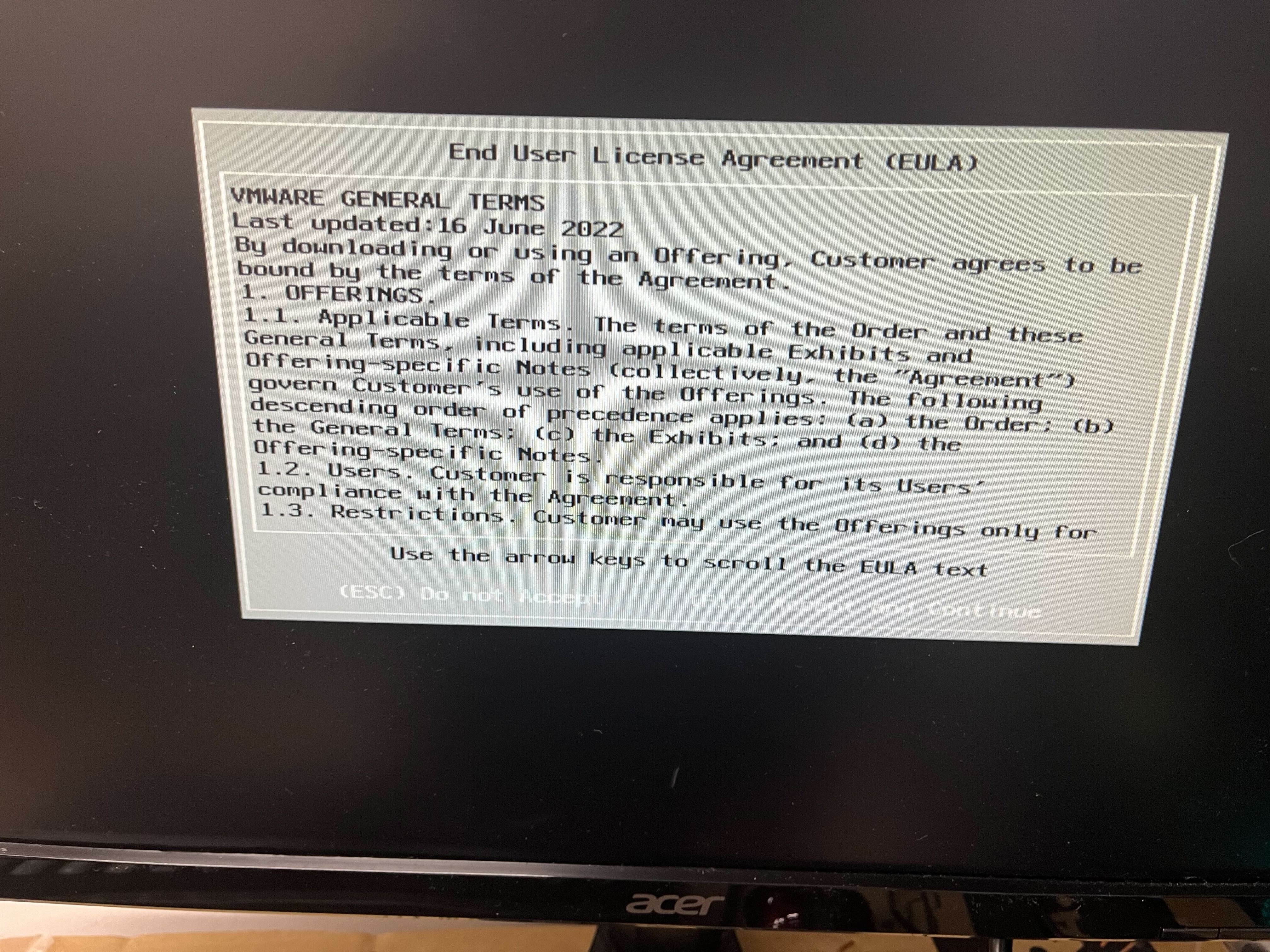
次にライセンスを承諾します. F11キーを押す.
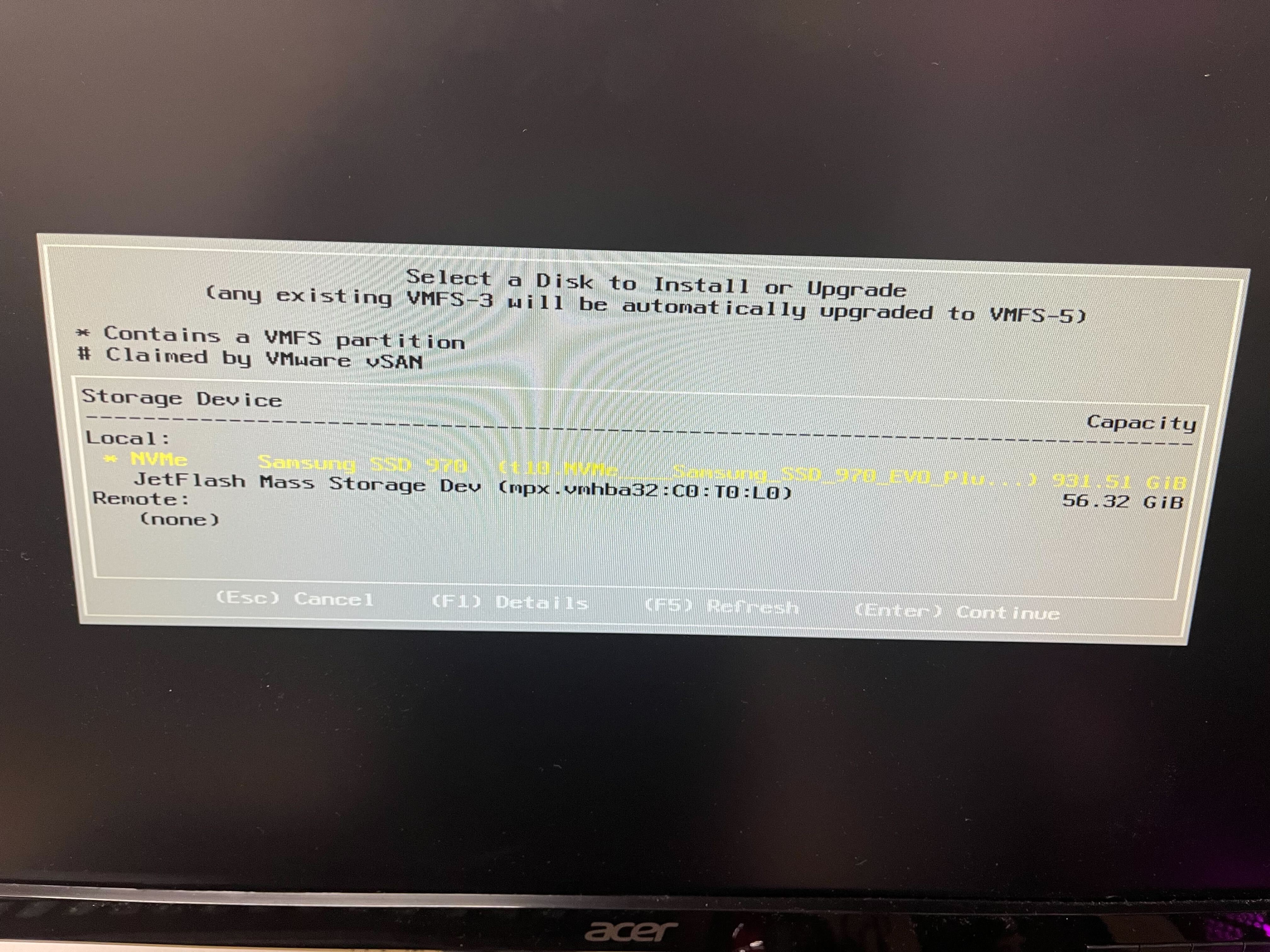
Enterキーを押す.
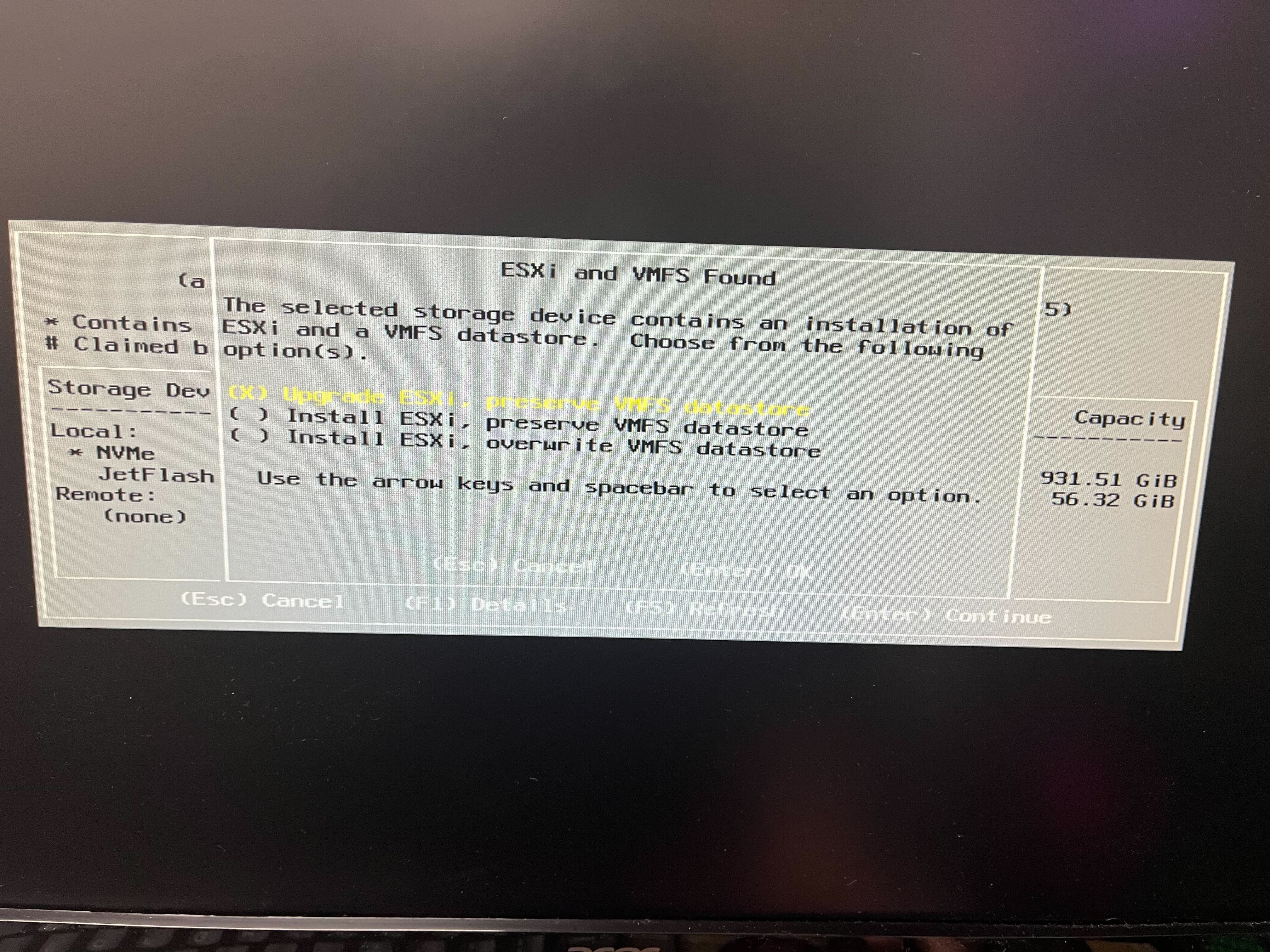
ESXIのUpgradeをする. 黄色いところでEnterキーを押す.
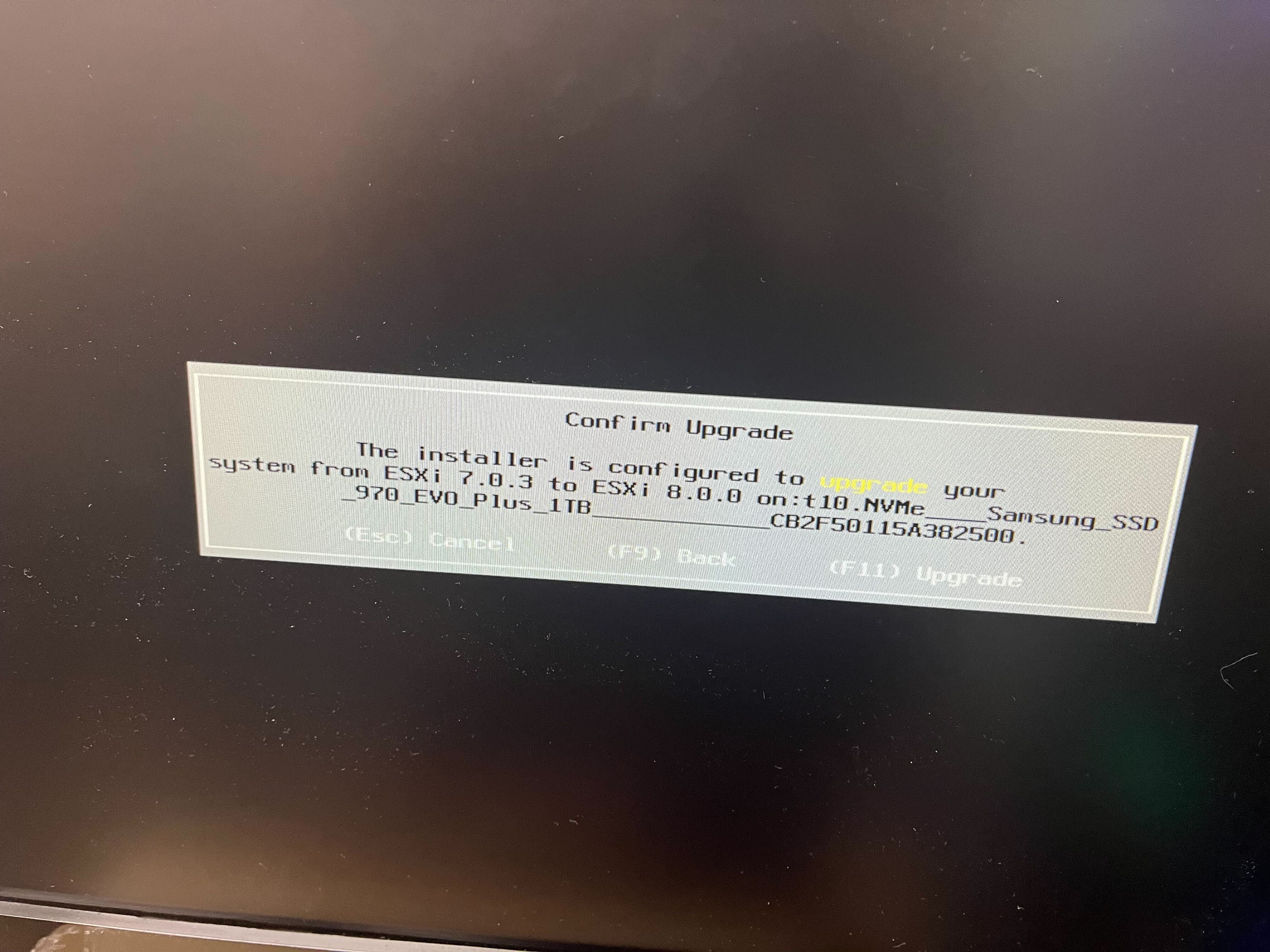
F11キーを押す.
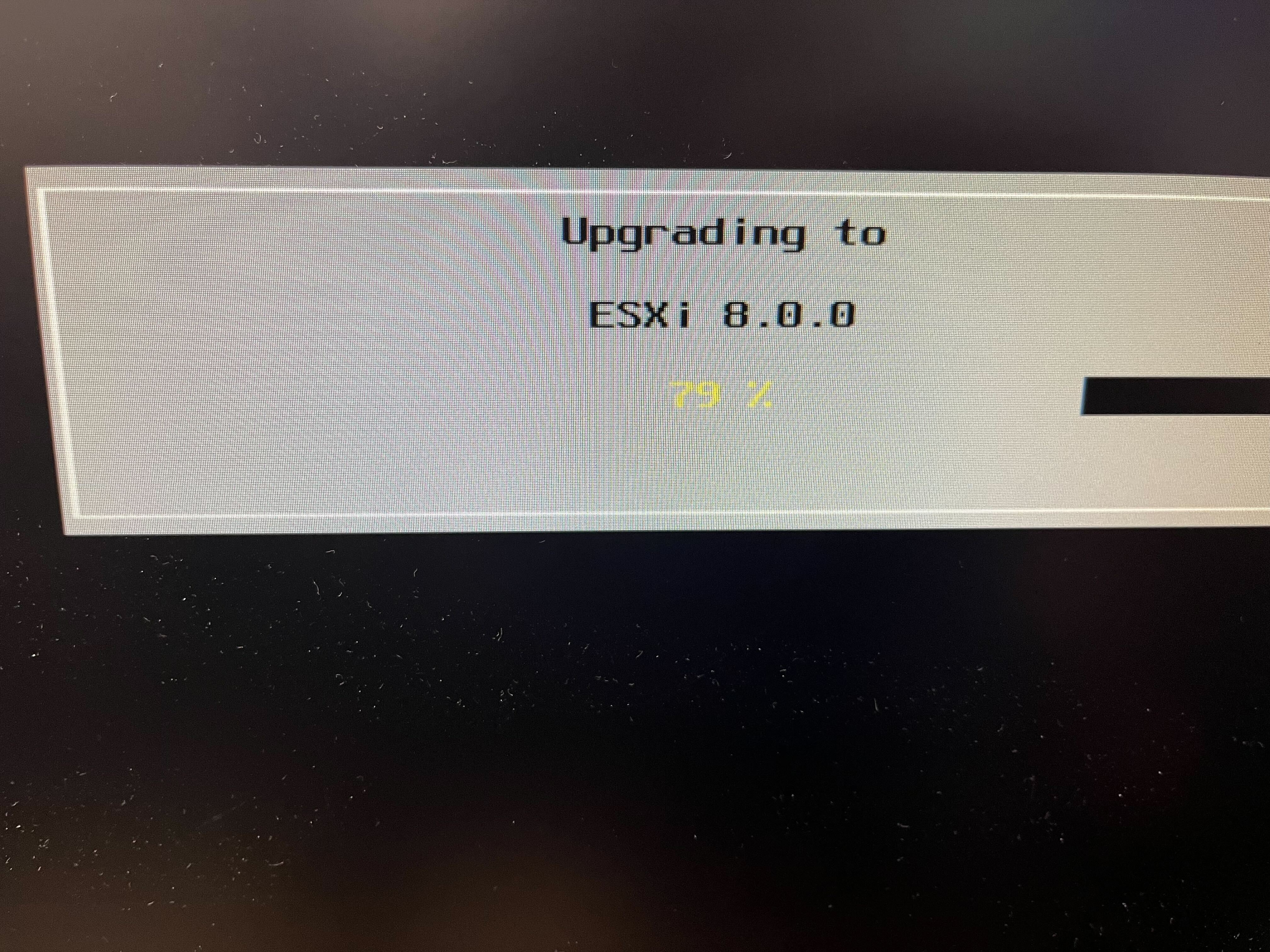 そうするとインストールが始まります.
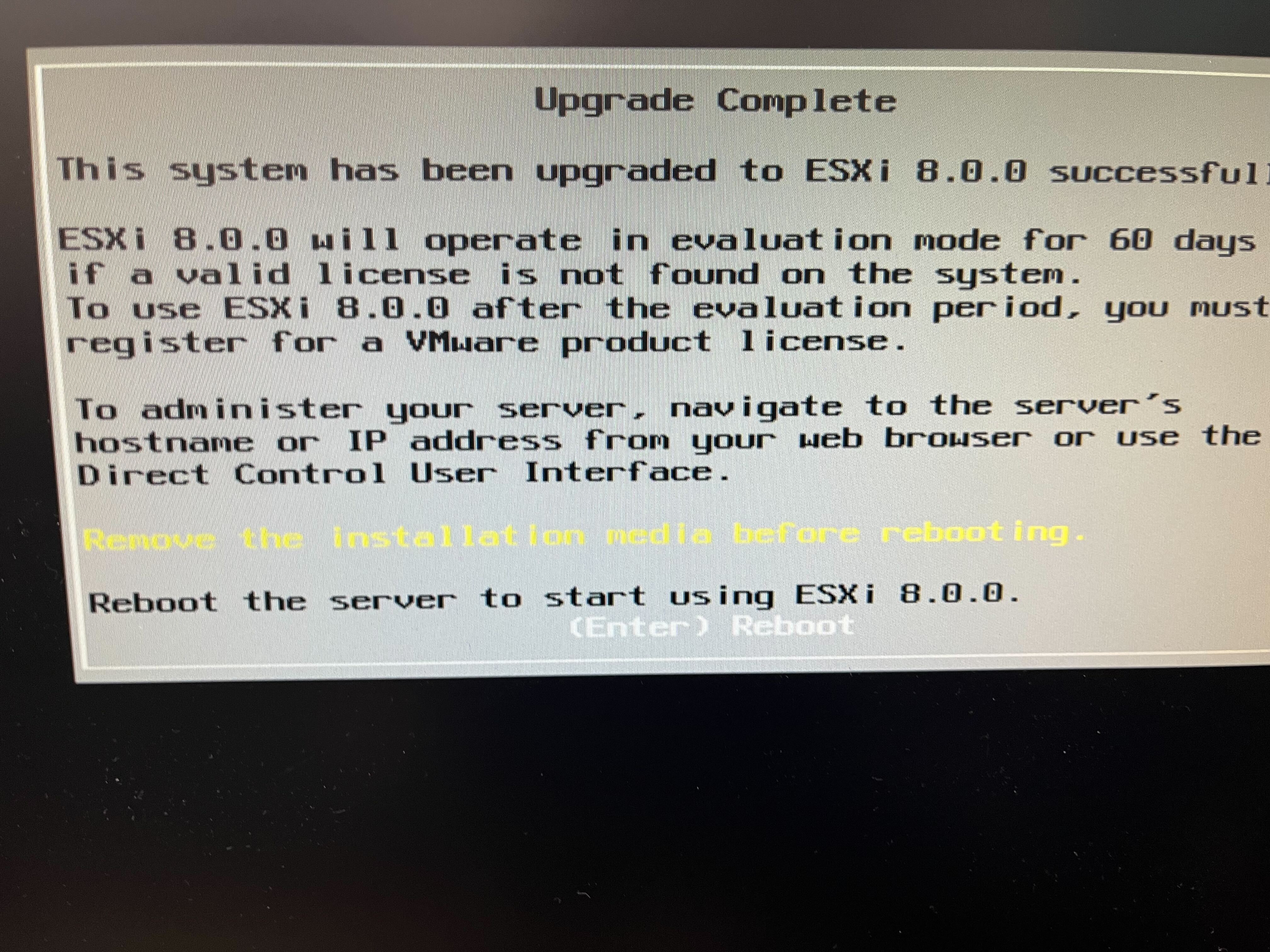
これで完了です!